|
1º |
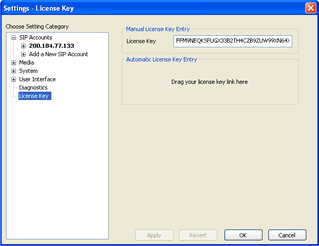
Copie e cole a License Key no campo indicado.
Clique em Apply e Ok.
|
|
2º |
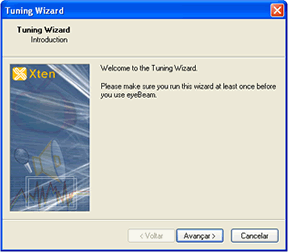
Após configurar a licensa, a configuração de
áudio deverá ser feita.
A configuração é simples, selecione as opções de aúdio
do seu computador e clique em avançar até o final.
|
| |
|
|
|
|
| 3º |
Após ter configurado as opções de áudio, a seguinte tela irá aparecer
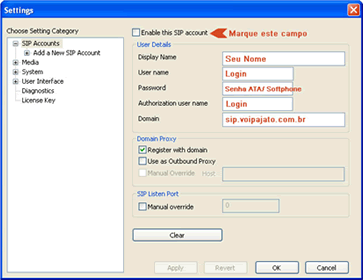
Marque a opção “Enable this SIP account”
Display Name: Seu nome ou o nome da empresa
Password: Senha ATA/ Softphone que você recebeu por email
Authorization user name: Login que você recebeu por email
Domain: voipajato.net.br
Após ter feito todas as configurações acima, clique no botão Apply e OK |
4º |
Se aparecer a tela mostrando o seu Login de
usuário, o Softphone foi configurado com sucesso. 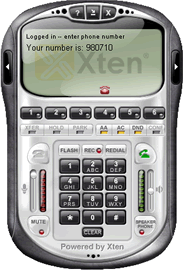
|
Se o sistema operacional for Windows XP, Windows 7 a 10, e possuir firewall habilitado, é possível que uma tela solicitando
o desbloqueio dessa aplicação seja exibida. Clique em Desbloquear.
|
| |
Abaixo são mostradas algumas mensagens de erro que aparecem em caso de configuração incorreta:
· Login failed: Forbidden (Bad auth) - Senha incorreta
· Login failed: Authentication user name does not exist – Conta Voip a Jato não existe
· Login failed: Request TimeOut – Endereço SIP ou IP errado ou sem Conexão com Internet
· Login failed: Not Found – Login incorreto |